Blogger Widgets Teknik Informatika

Senin, 09 Oktober 2017

Cara Install CentOS 7

Persiapan Install CentOS

Sebelum melakukan instalasi, ada baiknya menyiapakan beaberapa hal yang dibutuhkan. Yang harus dipersiapkan antara lain :
  • File ISO CentOS 7.
  • Media Bootable seperti DVD ataupun USB Flashdrive.
  • Komputer atau Laptop.
  • Melakukan Backup terhadap data yang dianggap penting.
Untuk mendapatkan file iso sistem operasi CentOS, kamu dapat mengunduh di halaman web resmi CentOS Project. ada 3 pilihan yaitu DVD ISO, Everything ISO, dan Minimal ISO. Untuk perbedaannya bisa dibaca disini. Penulis menggunakan tipe Everything ISO pada tutorial ini.

Instalasi CentOS

Pada ISO yang saya gunakan, tidak ada fitur livecd, jadi langsung saja kita lakukan instalasi. Sebelum instalasi sistem akan otomatis menjalankan checking pada media instalasi. Kamu dapat melewatinya dengan menekan tombol escape.
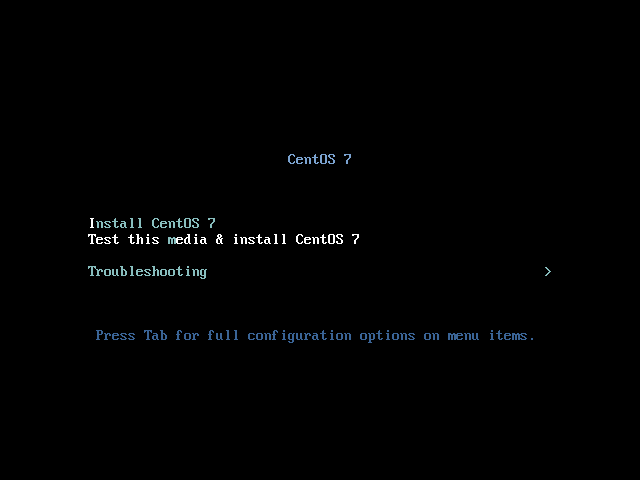
Instalasi CentOS7
Instalasi CentOS7
Tahap pertama adalah kamu harus memilih bahasa apa yang akan dipakai untuk melakukan instalasi. Bahasa bawaannya adalah bahasa inggris.
pemilihan bahasa
pemilihan bahasa

Menu Utama

menu utama instalasi
Sesudah memilih bahasa, kamu akan diarahkan ke menu utama instalasi. Dari menu utama inilah kamu bisa mengkonfigurasi keyboard, waktu dan tanggal, security policy, paket perangkat lunak yang akan diinstall, melakukan partisi, dan mengkonfigurasi jaringan.
Tahap kedua adalah mengkonfigurasi waktu dan tanggal. Dari menu utama pilih Date & Time. pilih sesuai lokasi kamu lalu klik done pada sisi kiri atas. Untuk konfigurasi keyboard biarkan saja bawaan sistem.
pengaturan waktu dan tanggal
Tahap ketiga adalah mengkonfigurasi security policy, nonaktifkan saja security policynya. Untuk mengetahui lebih banyak tentang security policy ini, kunjungi halaman dokumentasi redhat.
security policy
security policy
Tahap keempat adalah menentukan perangkat lunak apa saja yang akan diinstall di sistem. Dari menu utama pilih software selection. Kamu dapat memilih tipe instalasi seperti minimal install tanpa GUI atau menggunakan Desktop Environment. Penulis menggunakan Gnome Desktop karena akan digunakan untuk keperluan sehari-hari penulis.
pemilihan software
pemilihan software
Tahap kelima adalah melakukan partisi,  dari menu utama pilih installation destination. lalu kamu diharuskan memilih media penyimpanan untuk sistem. Pada other storage options ada dua pilihan apakah akan mengkonfigurasi partisi secara manual atau dari sistem, penulis memilih manual.
pemilihan media penyimpanan
Setelah itu kamu harus memilih tipe partisi, penulis memilih standard partition.
tipe partisi
tipe partisi
Untuk mulai membuat partisi, klik tombol plus di kiri bawah lalu buat 3 partisi yaitu partisi system, home, dan swap.  Jika sudah selesai klik done.
membuat partisi
membuat partisi
partisi
partisi
Lalu mulai melakukan instalasi dengan memilih begin instalation, lalu kamu akan dibawa ke user settings untuk mengkonfigurasi root password dan membuat user baru. Setelah itu tunggu hingga proses instalasi selesai.
konfigurasi user menu
membuat password root
membuat user
membuat user
Saat instalasi selesai, sistem meminta reboot, lakukan reboot dan jangan lupa melepas media instalasinya ya. Setelah reboot sistem meminta setup. Kamu hanya perlu menyetujui Licence Agreement lalu klik finishing configuration.
initial setup
initial setup

Senin, 19 Januari 2015

Cara Install Debian Berbasis Text


Debian adalah sistem operasi komputer yang tersusun dari paket-paket perangkat lunak yang dirilis sebagai perangkat lunak bebas dan terbuka dengan lisensi mayoritas GNU General Public License dan lisensi perangkat lunak bebas lainnya.


Cara Install Debian 5 Lenny Berbasis Text (CLI) Lengkap Dengan Gambar - Feriantano.com

Sistem operasi Debian merupakan gabungan dari perangkat lunak yang dikembangkan dengan lisensi GNU, dan utamanya menggunakan kernel Linux, sehingga populer dengan nama Debian GNU/Linux. Sistem operasi Debian yang menggunakan kernel Linux merupakan salah satu distro Linux yang populer dengan kestabilannya. Dengan memperhitungkan distro berbasis Debian, seperti Ubuntu , Xubuntu, Knoppix, Mint, dan sebagainya, maka Debian merupakan distro Linux yang paling banyak digunakan di dunia.

Setelah memberikan sedikit tentang apa itu sistem operasi debian, maka kali ini saya akan membahas bagaimana cara menginstal debian 5 lenny. Ada dua cara yang digunakan dalam menginstal sistem operasi debian 5 lenny yaitu berbasis text dan GUI, tapi untuk kali ini saya akan berbagi bagaimana cara menginstal debian 5 lenny berbasis text.

Berikut Ini Cara Install Debian 5 Lenny Berbasis Text (CLI):

1. Masukkan CD yang di dalamnya ada Linux Debian 5 Lenny, kemudian atur BIOS dengan cara tekan tombol del atau F2. Atur booting bios dengan CD-ROM sebagai boot pertama dan Hardisk pada boot kedua. Sesudah mengatur BIOS tekan F10 untuk menyimpan lalu tekan enter pada 'Yes'.


Cara Install Debian 5 Lenny Berbasis Text (CLI) Lengkap Dengan Gambar - Feriantano.com

2. Pilih Install dengan menekan Enter.


Cara Install Debian 5 Lenny Berbasis Text (CLI) Lengkap Dengan Gambar - Feriantano.com

3. Pilih English – Englis lalu tekan Enter.


Cara Install Debian 5 Lenny Berbasis Text (CLI) Lengkap Dengan Gambar - Feriantano.com

4. Pilih Area, silahkan pilih United States pada bagian ini.


Cara Install Debian 5 Lenny Berbasis Text (CLI) Lengkap Dengan Gambar - Feriantano.com

5. Pada bagian ini anda akan disuruh untuk memilih jenis Keyboard, maka pilih American English.


Cara Install Debian 5 Lenny Berbasis Text (CLI) Lengkap Dengan Gambar - Feriantano.com

6. Tunggu sejenak saat masih loading untuk enscen CD-ROM.


Cara Install Debian 5 Lenny Berbasis Text (CLI) Lengkap Dengan Gambar - Feriantano.com

7. Pada bagian Hostname anda harus mengisi nama komputer anda, yang nantinya akan digunakan dalam sebuah network.


Cara Install Debian 5 Lenny Berbasis Text (CLI) Lengkap Dengan Gambar - Feriantano.com

8. Pada bagian Domain Name isi dengan apa yang anda inginkan. Jika anda ingin dijadikan sebuah server maka ingatlah Nama Domain komputer karena sangat penting saat mengkonfigurasinya.


Cara Install Debian 5 Lenny Berbasis Text (CLI) Lengkap Dengan Gambar - Feriantano.com

9. Time zone silahkan pilih kawasan daerah anda. Misal Indonesia pilih Pacific.


Cara Install Debian 5 Lenny Berbasis Text (CLI) Lengkap Dengan Gambar - Feriantano.com


Jika masih bingung dalam membuat partisi hard disk pada debian, anda dapat melihat tutorial di bawah ini :
  1. Cara Membuat Partisi Root Pada Debian
  2. Cara Membuat Partisi Swap Pada Debian

10. Pada bagian ini anda akan disuruh mempartisi hardisk, untuk mempartisi sesuai keinginan kita maka pilih Manual.


Cara Install Debian 5 Lenny Berbasis Text (CLI) Lengkap Dengan Gambar - Feriantano.com

11. Pilih sesuai dengan gambar di bawah.


Cara Install Debian 5 Lenny Berbasis Text (CLI) Lengkap Dengan Gambar - Feriantano.com

12. Create new empty partition. Kemudian pilih Yes.


Cara Install Debian 5 Lenny Berbasis Text (CLI) Lengkap Dengan Gambar - Feriantano.com

13. Lalu pilih FREE SPACE.


Cara Install Debian 5 Lenny Berbasis Text (CLI) Lengkap Dengan Gambar - Feriantano.com

14. Pilih Create a New Partition.


Cara Install Debian 5 Lenny Berbasis Text (CLI) Lengkap Dengan Gambar - Feriantano.com

15. Bagi Hardisk anda minimal 20% untuk Drive ini karena akan digunakan untuk swap.


Cara Install Debian 5 Lenny Berbasis Text (CLI) Lengkap Dengan Gambar - Feriantano.com

16. Pilih Primary.


Cara Install Debian 5 Lenny Berbasis Text (CLI) Lengkap Dengan Gambar - Feriantano.com

17. Pilih Beginning.


Cara Install Debian 5 Lenny Berbasis Text (CLI) Lengkap Dengan Gambar - Feriantano.com

18. Pilih Done Setting up the Partition.


Cara Install Debian 5 Lenny Berbasis Text (CLI) Lengkap Dengan Gambar - Feriantano.com

19. Pilih lagi FREE SPACE untuk membuat partisi selanjutnya.


Cara Install Debian 5 Lenny Berbasis Text (CLI) Lengkap Dengan Gambar - Feriantano.com

20. Bagi hardisk setengah dari yang tersisa dan pilih Continue.


Cara Install Debian 5 Lenny Berbasis Text (CLI) Lengkap Dengan Gambar - Feriantano.com

21. Lalu pilih Logical.


Cara Install Debian 5 Lenny Berbasis Text (CLI) Lengkap Dengan Gambar - Feriantano.com

21. Lalu pilih Beginning.


Cara Install Debian 5 Lenny Berbasis Text (CLI) Lengkap Dengan Gambar - Feriantano.com

22. Pilih Done Setting up the Partition, dan buatkan lagi partisi untuk yang masih FREE dengan langkah yang sama.


Cara Install Debian 5 Lenny Berbasis Text (CLI) Lengkap Dengan Gambar - Feriantano.com

23. Setelah selesai membagi partisi maka pilih Finish partitioning and write changes to disk.


Cara Install Debian 5 Lenny Berbasis Text (CLI) Lengkap Dengan Gambar - Feriantano.com

24. Kemudian pilih No.


Cara Install Debian 5 Lenny Berbasis Text (CLI) Lengkap Dengan Gambar - Feriantano.com

25. Lalu selanjutnya pilih Yes.


Cara Install Debian 5 Lenny Berbasis Text (CLI) Lengkap Dengan Gambar - Feriantano.com

26. Tunggu beberapa menit sampai selesai menginstall Base System-nya.


Cara Install Debian 5 Lenny Berbasis Text (CLI) Lengkap Dengan Gambar - Feriantano.com

27. Ketikan Root Password.


Cara Install Debian 5 Lenny Berbasis Text (CLI) Lengkap Dengan Gambar - Feriantano.com

28. Ketikan ulang Root Password.


Cara Install Debian 5 Lenny Berbasis Text (CLI) Lengkap Dengan Gambar - Feriantano.com

29. Ketikan Nama untuk User.


Cara Install Debian 5 Lenny Berbasis Text (CLI) Lengkap Dengan Gambar - Feriantano.com

30. Ketikan Nama User untuk Akun anda.


Cara Install Debian 5 Lenny Berbasis Text (CLI) Lengkap Dengan Gambar - Feriantano.com

31. Ketikan Password untuk User.


Cara Install Debian 5 Lenny Berbasis Text (CLI) Lengkap Dengan Gambar - Feriantano.com

32. Ketikan ulang Password User.


Cara Install Debian 5 Lenny Berbasis Text (CLI) Lengkap Dengan Gambar - Feriantano.com

33. Package manager. Jika anda menggunaka 1 keping DVD binary maka anda bisa memilih No.


Cara Install Debian 5 Lenny Berbasis Text (CLI) Lengkap Dengan Gambar - Feriantano.com

34. Untuk Network Mirror pilih No.


Cara Install Debian 5 Lenny Berbasis Text (CLI) Lengkap Dengan Gambar - Feriantano.com

35. Particepate in the package usage servey ? Pilih No.


Cara Install Debian 5 Lenny Berbasis Text (CLI) Lengkap Dengan Gambar - Feriantano.com

36. Pilih saja sesuai kebutuhan, saya sarankan agar anda mecentang standard system saja tapi jika anda ingin bisa menjadi tampilan GUI centang juga yang Desktop Environment dengan menggunakan space untuk memilih.


Cara Install Debian 5 Lenny Berbasis Text (CLI) Lengkap Dengan Gambar - Feriantano.com

37. Tunggu hingga Installasi Software-nya selesai dan membutuhkan waktu yang lumayan lama.


Cara Install Debian 5 Lenny Berbasis Text (CLI) Lengkap Dengan Gambar - Feriantano.com

38. Untuk GRUB Boot Loader Pilih Yes.


Cara Install Debian 5 Lenny Berbasis Text (CLI) Lengkap Dengan Gambar - Feriantano.com

39. Tunggu hingga proses installasinya selesai.


Cara Install Debian 5 Lenny Berbasis Text (CLI) Lengkap Dengan Gambar - Feriantano.com

40. Finish the installation dan Pilih Continue.


Cara Install Debian 5 Lenny Berbasis Text (CLI) Lengkap Dengan Gambar - Feriantano.com

41. Kemudian komputer akan merestart. Akan tampil boot loader seperti dibawah. Tekan Enter atau biarkan otomatis.


Cara Install Debian 5 Lenny Berbasis Text (CLI) Lengkap Dengan Gambar - Feriantano.com

42. Kemudian coba Login menggunakan user atau root.


Cara Install Debian 5 Lenny Berbasis Text (CLI) Lengkap Dengan Gambar - Feriantano.com

Demikianlah cara install debian 5 lenny berbasis text. Semoga anda terbantu dalam melakukan penginstalan sistem operasi debian 5 di komputer anda.